
如何在瀏覽器裡為 GIF 加上文字
本頁目錄
開啟編輯器,選擇 GIF 並輸入文字。調整位置後下載成品,檔案全程在你的裝置上處理。
新增並擺放文字
- 選擇一張 GIF,或將檔案拖曳到編輯區。
- 在預覽下方輸入文字,開啟「樣式」調整字型、字級、顏色與旋轉角度。
- 拖曳文字可以移動位置。角落控點可縮放,圓形控點可旋轉。
- 按一下「下載 GIF」。開啟儲存的檔案,確認整段動畫的文字都清楚。
確認可讀性與檔案限制
請使用簡短且在明暗畫格上都易讀的文字。編輯器支援一張不超過 20 MiB、120 個畫格的 GIF,解碼後上限為 4,000 萬像素。同一段文字會顯示於整段動畫。
使用這個範例 GIF 練習
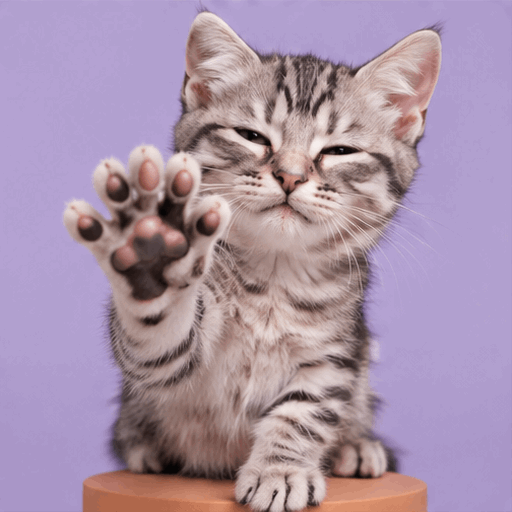
A tiny high five
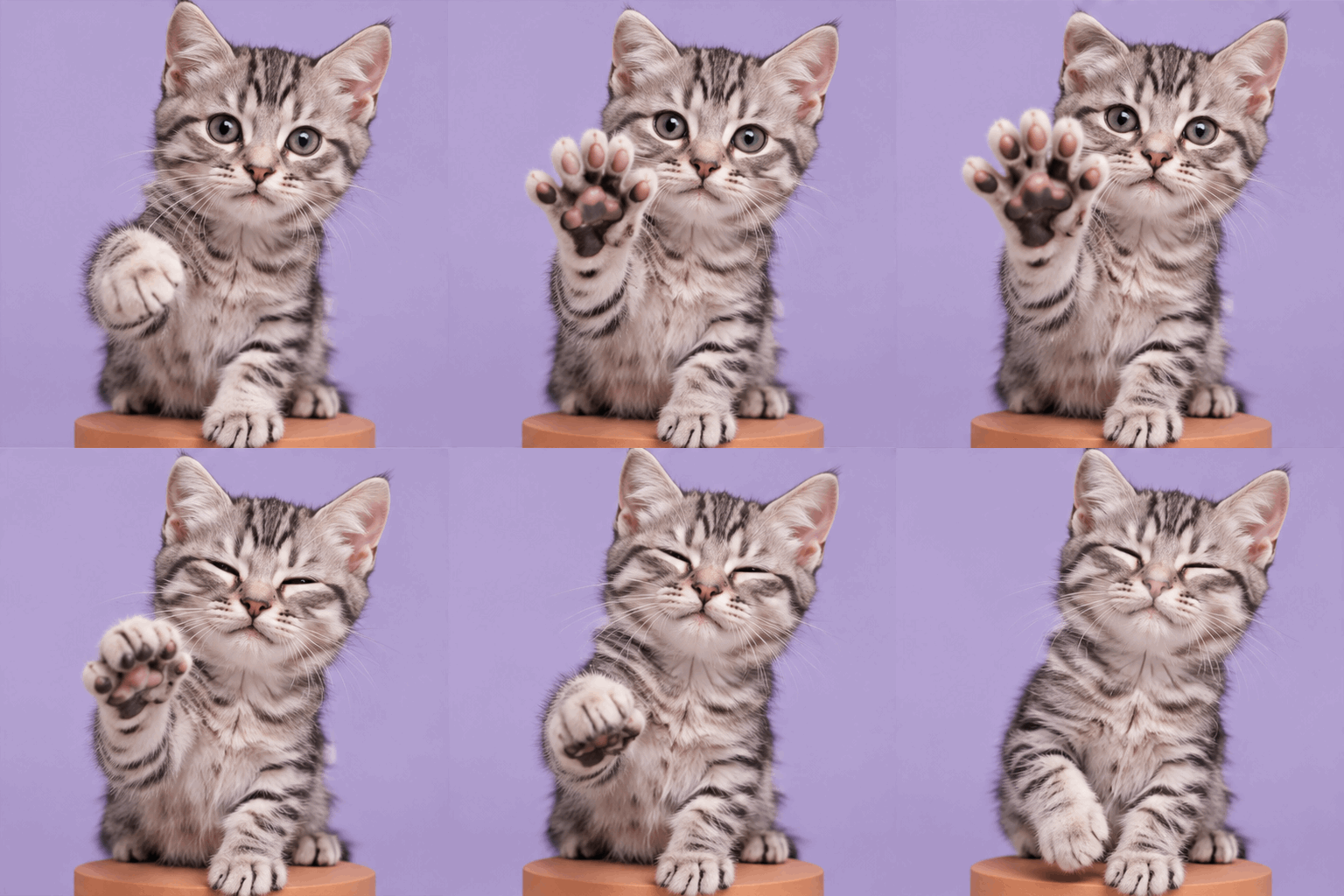
- Auto ratio · 9 frames · 200 ms/frame
查看提示詞
Create a photorealistic silver tabby kitten on a terracotta pedestal against a lavender studio background. The kitten raises a front paw toward the viewer, spreads its pink toe beans, gently closes its eyes and draws the paw back. Preserve stable cat anatomy, detailed fur and a playful expression. Keep its ears and paws inside the frame, use a fixed camera and include no text. Portrait 4:5 composition. Output an animated GIF with 9 frames at 200ms per frame, looping continuously.
常見問題
- GIF 加字會消耗積分嗎?
- 編輯與匯出皆免費,在瀏覽器內進行,無需上傳或登入。
- 匯出後的 GIF 長度會改變嗎?
- 匯出會保留原本的畫格順序與時長,每個畫格的最短時長為 20 毫秒。