
Cómo añadir texto a un GIF en el navegador
En esta página
Abre el editor, elige un GIF, escribe el texto y descárgalo tras ajustar su posición. El archivo se procesa en tu dispositivo.
Añade y coloca el texto
- Elige un GIF o arrástralo al área de edición.
- Escribe el texto debajo de la vista previa. Abre Estilo para cambiar la fuente, el tamaño, el color o el giro.
- Arrastra el texto para moverlo. Usa la esquina para cambiar su tamaño y el círculo para girarlo.
- Pulsa Descargar GIF. Abre el archivo guardado y revisa el texto durante toda la animación.
Comprueba la legibilidad y los límites
Usa un texto corto que contraste con los fotogramas claros y oscuros. El editor admite un GIF de hasta 20 MiB y 120 fotogramas, con un límite de 40 millones de píxeles decodificados. El mismo texto aparece durante toda la animación.
Prueba este GIF de ejemplo

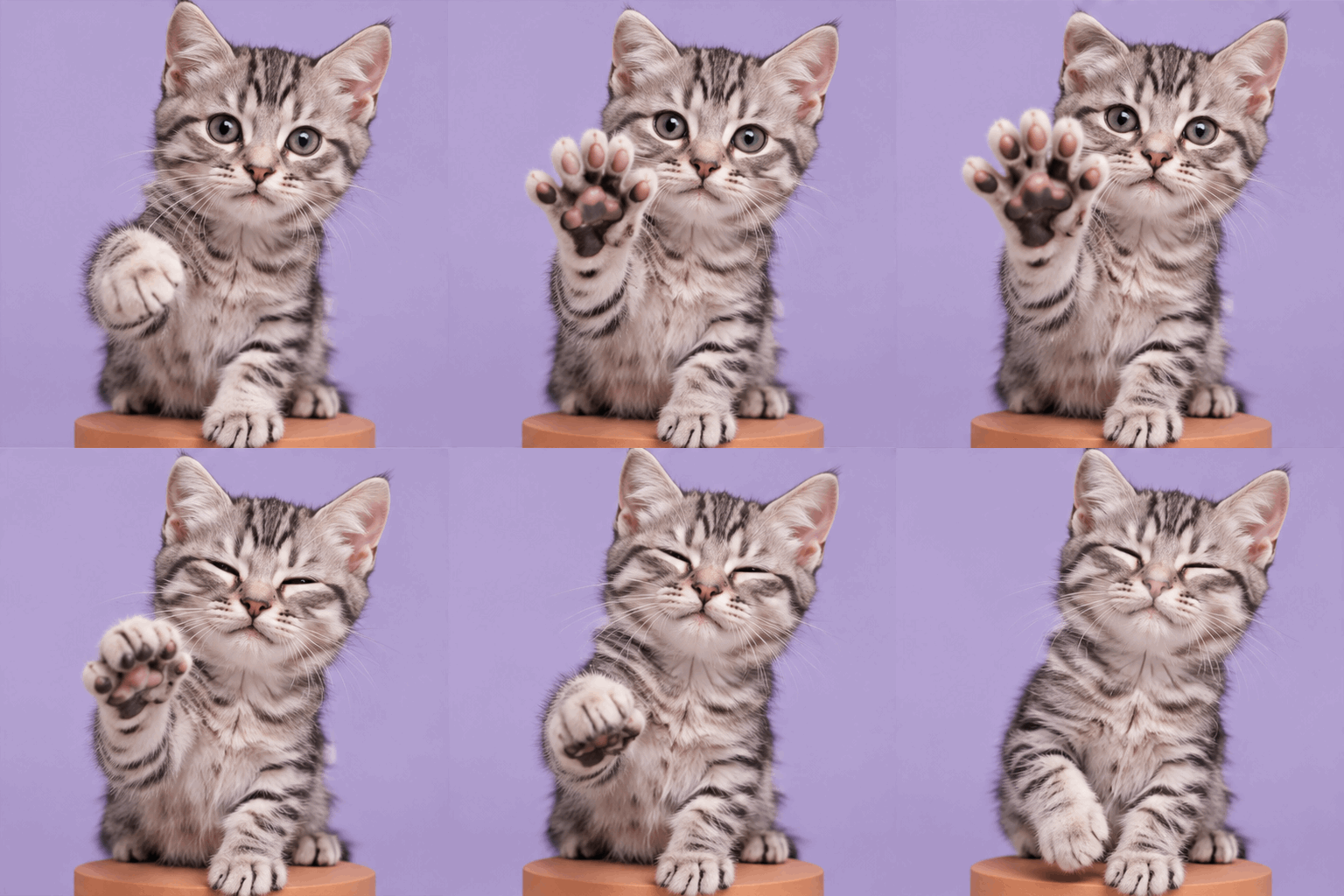
A tiny high five
- Auto ratio · 9 frames · 200 ms/frame
Ver descripción
Create a photorealistic silver tabby kitten on a terracotta pedestal against a lavender studio background. The kitten raises a front paw toward the viewer, spreads its pink toe beans, gently closes its eyes and draws the paw back. Preserve stable cat anatomy, detailed fur and a playful expression. Keep its ears and paws inside the frame, use a fixed camera and include no text. Portrait 4:5 composition. Output an animated GIF with 9 frames at 200ms per frame, looping continuously.
Preguntas frecuentes
- ¿Se gastan créditos al añadir texto?
- La edición y la descarga son gratis y se hacen en el navegador, sin cuenta y sin subir el archivo.
- ¿Se conserva la duración del GIF?
- La exportación mantiene el orden y los tiempos de los fotogramas, con un mínimo de 20 ms por fotograma.