
Come aggiungere testo a una GIF nel browser
In questa pagina
Apri l’editor, scegli una GIF e scrivi il testo. Spostalo nella posizione desiderata e scarica il file. La GIF viene elaborata sul tuo dispositivo.
Aggiungi e posiziona il testo
- Scegli una GIF o trascinala nell’area di modifica.
- Scrivi sotto l’anteprima. Apri Stile per modificare carattere, dimensioni, colore e rotazione.
- Trascina il testo per spostarlo. Usa la maniglia nell’angolo per ridimensionarlo e quella rotonda per ruotarlo.
- Seleziona Scarica GIF. Apri il file salvato e controlla il testo durante tutta l’animazione.
Verifica la leggibilità e i limiti
Scegli una frase breve che risalti sui fotogrammi chiari e scuri. L’editor accetta una GIF fino a 20 MiB e 120 fotogrammi, con un massimo di 40 milioni di pixel decodificati. Lo stesso testo appare per tutta l’animazione.
Prova con questa GIF di esempio

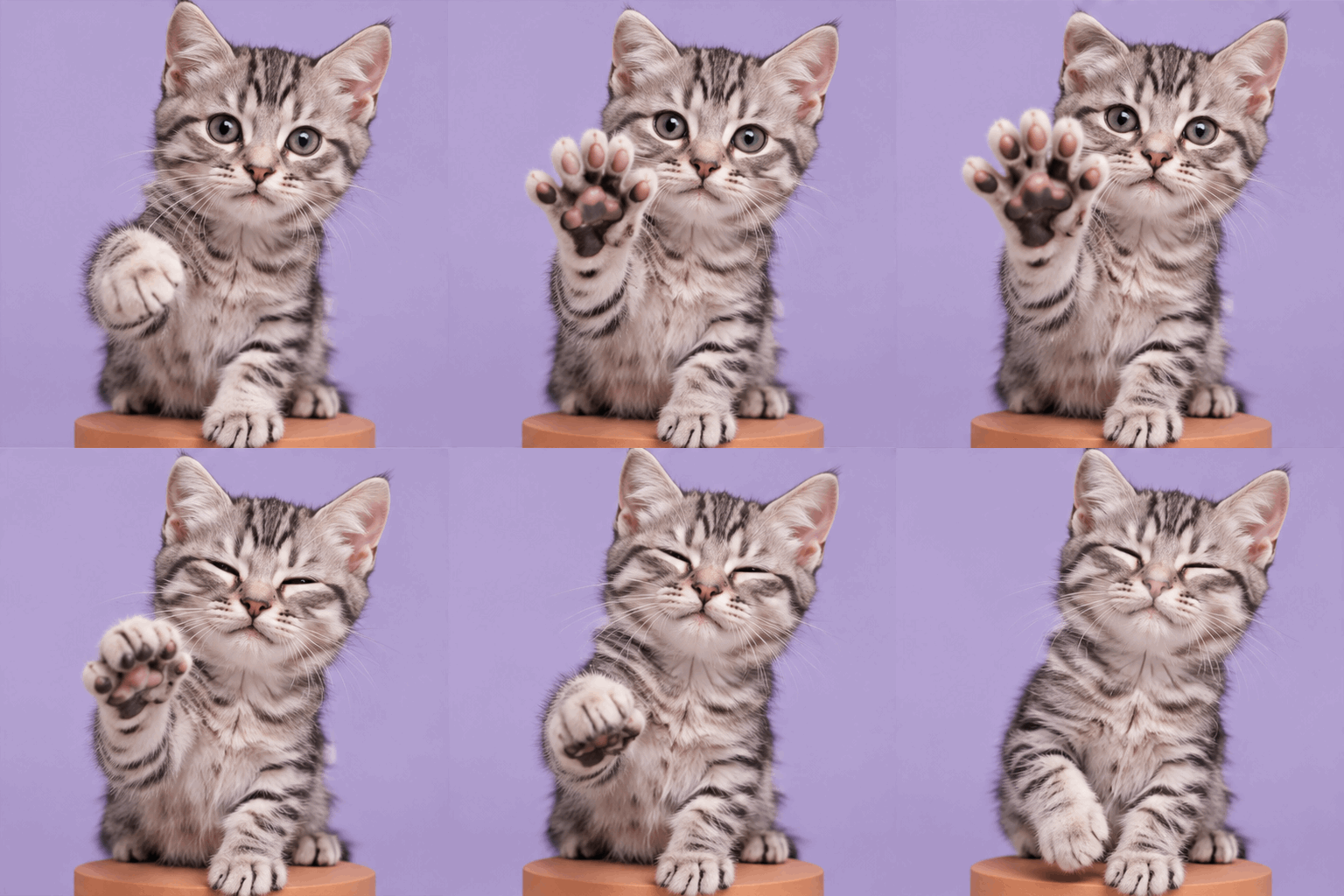
A tiny high five
- Auto ratio · 9 frames · 200 ms/frame
Mostra la descrizione
Create a photorealistic silver tabby kitten on a terracotta pedestal against a lavender studio background. The kitten raises a front paw toward the viewer, spreads its pink toe beans, gently closes its eyes and draws the paw back. Preserve stable cat anatomy, detailed fur and a playful expression. Keep its ears and paws inside the frame, use a fixed camera and include no text. Portrait 4:5 composition. Output an animated GIF with 9 frames at 200ms per frame, looping continuously.
Domande frequenti
- Aggiungere testo consuma crediti?
- La modifica e l’esportazione sono gratuite e avvengono nel browser, senza registrazione o caricamento.
- La durata della GIF cambia?
- L’esportazione mantiene l’ordine e i tempi dei fotogrammi, con una durata minima di 20 ms per fotogramma.