
So fügst du einem GIF im Browser Text hinzu
Auf dieser Seite
Öffne den Editor, wähle ein GIF und gib deinen Text ein. Passe die Position an und lade das Ergebnis herunter. Die Datei bleibt auf deinem Gerät.
Text hinzufügen und positionieren
- Wähle ein GIF aus oder ziehe die Datei in den Editor.
- Gib den Text unter der Vorschau ein. Öffne Stil, um Schriftart, Größe, Farbe oder Drehung einzustellen.
- Ziehe den Text an die gewünschte Stelle. Mit dem Eckgriff änderst du die Größe, mit dem runden Griff die Drehung.
- Klicke auf GIF herunterladen. Öffne die Datei und prüfe den Text über die gesamte Animation.
Lesbarkeit und Dateigrenzen prüfen
Wähle einen kurzen Text, der sich von hellen und dunklen Einzelbildern abhebt. Der Editor akzeptiert ein GIF mit maximal 20 MiB, 120 Einzelbildern und 40 Millionen dekodierten Pixeln. Der Text erscheint in der ganzen Animation.
Mit diesem Beispiel-GIF ausprobieren
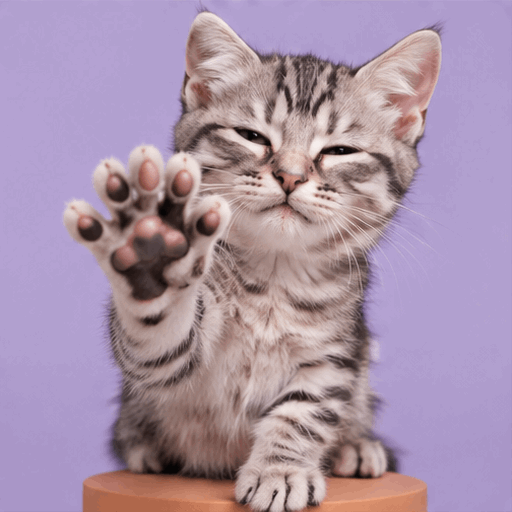
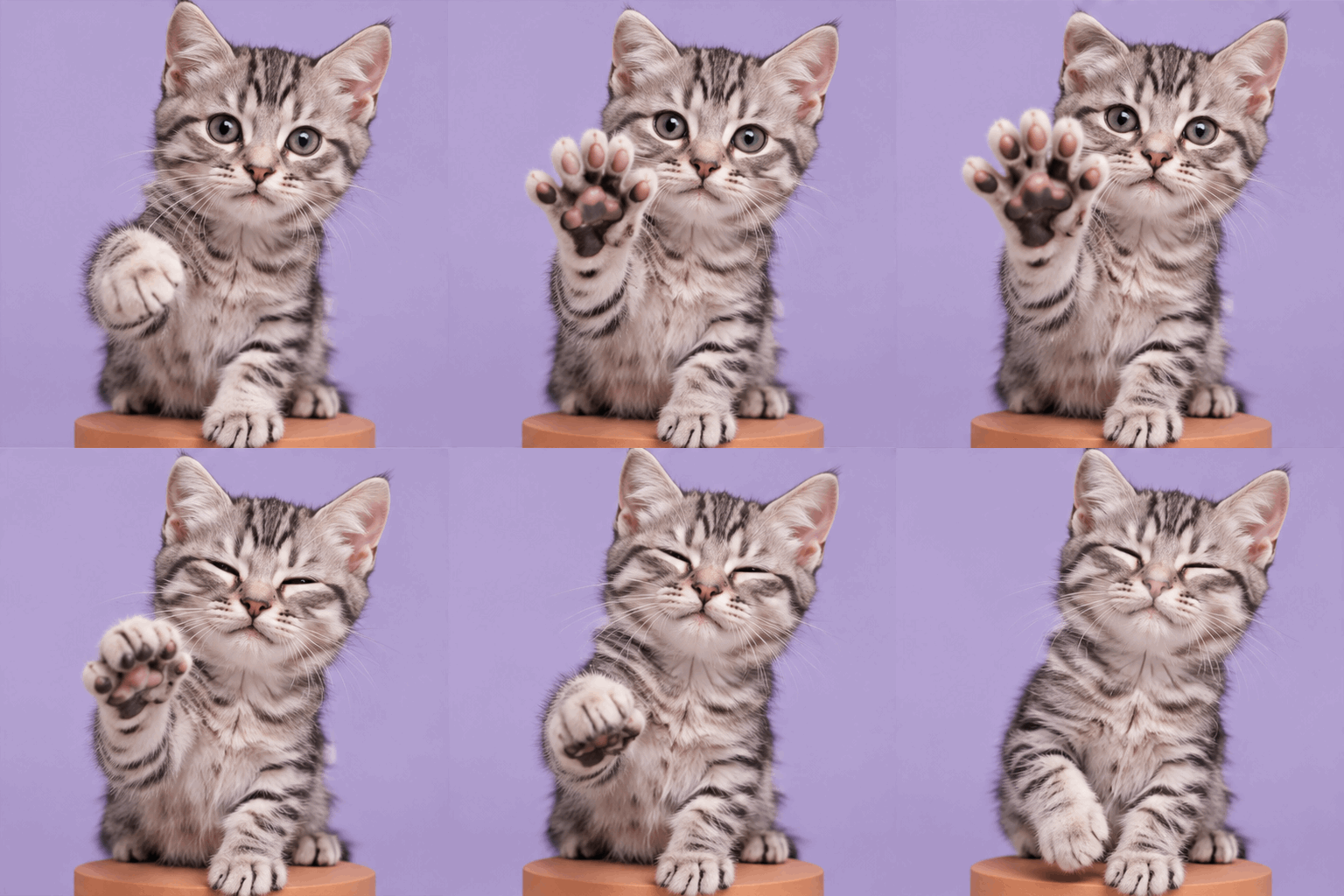
A tiny high five
- Auto ratio · 9 frames · 200 ms/frame
Beschreibung ansehen
Create a photorealistic silver tabby kitten on a terracotta pedestal against a lavender studio background. The kitten raises a front paw toward the viewer, spreads its pink toe beans, gently closes its eyes and draws the paw back. Preserve stable cat anatomy, detailed fur and a playful expression. Keep its ears and paws inside the frame, use a fixed camera and include no text. Portrait 4:5 composition. Output an animated GIF with 9 frames at 200ms per frame, looping continuously.
Häufig gestellte Fragen
- Kostet das Hinzufügen von Text Credits?
- Bearbeitung und Export sind kostenlos und laufen im Browser ohne Registrierung oder Upload.
- Ändert sich die Länge des GIFs?
- Die Reihenfolge und Dauer der Einzelbilder bleiben erhalten. Beim Export gilt eine Mindestdauer von 20 ms pro Einzelbild.