
Comment ajouter du texte à un GIF dans le navigateur
Sur cette page
Ouvrez l’éditeur, choisissez un GIF et saisissez votre texte. Ajustez sa position, puis téléchargez le GIF. Le fichier reste sur votre appareil.
Ajoutez et positionnez le texte
- Choisissez un GIF ou déposez-le dans la zone d’édition.
- Saisissez le texte sous l’aperçu. Ouvrez Style pour régler la police, la taille, la couleur et la rotation.
- Faites glisser le texte pour le déplacer. Utilisez la poignée d’angle pour le redimensionner et la poignée ronde pour le faire pivoter.
- Cliquez sur Télécharger le GIF. Ouvrez le fichier enregistré et vérifiez le texte pendant toute l’animation.
Vérifiez la lisibilité et les limites
Choisissez un texte court qui contraste avec les images claires et sombres. L’éditeur accepte un GIF de 20 Mio et 120 images au maximum, dans la limite de 40 millions de pixels décodés. Le texte s’affiche durant toute l’animation.
Essayez avec ce GIF d’exemple

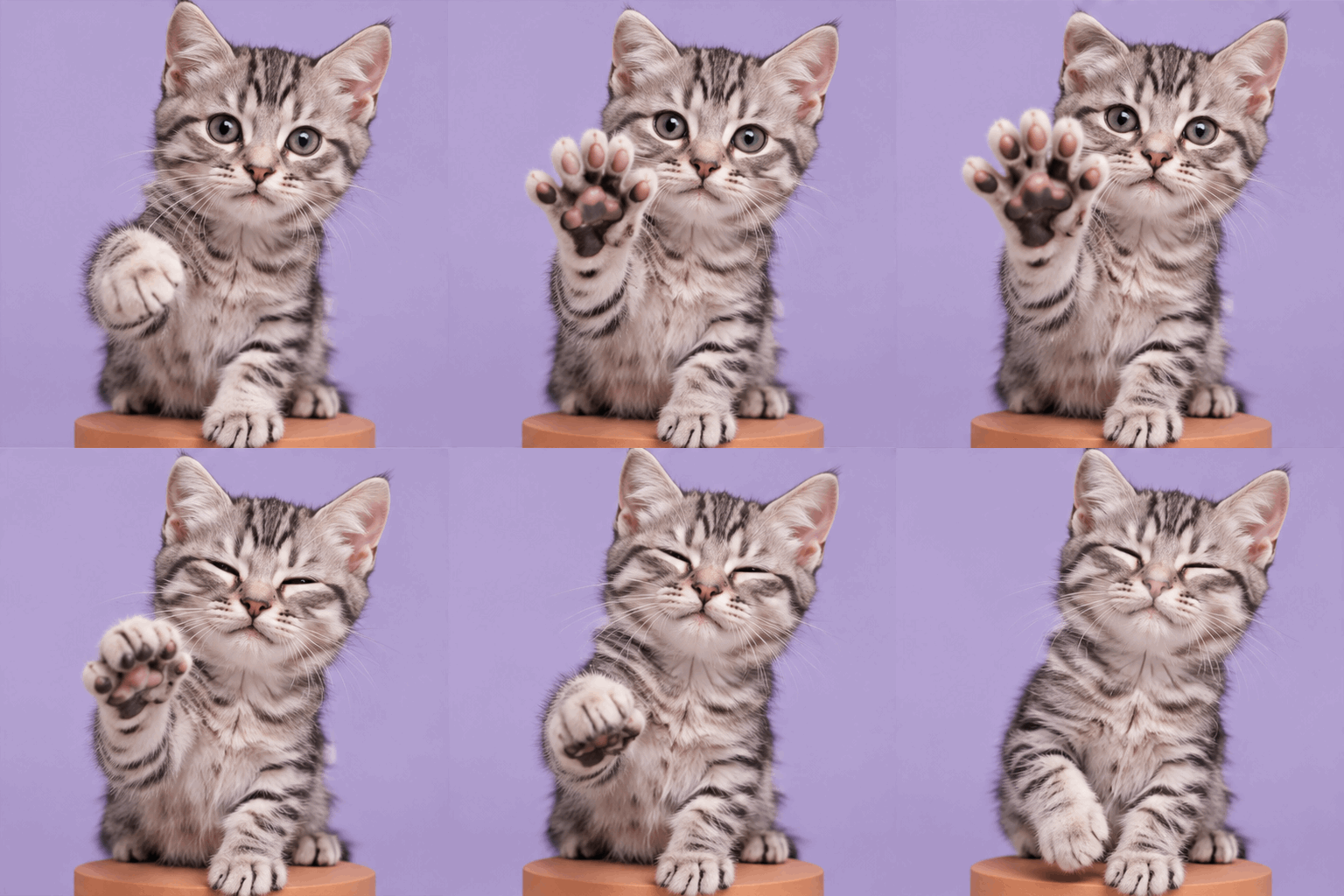
A tiny high five
- Auto ratio · 9 frames · 200 ms/frame
Voir la description
Create a photorealistic silver tabby kitten on a terracotta pedestal against a lavender studio background. The kitten raises a front paw toward the viewer, spreads its pink toe beans, gently closes its eyes and draws the paw back. Preserve stable cat anatomy, detailed fur and a playful expression. Keep its ears and paws inside the frame, use a fixed camera and include no text. Portrait 4:5 composition. Output an animated GIF with 9 frames at 200ms per frame, looping continuously.
Questions fréquentes
- Faut-il des crédits pour ajouter du texte ?
- La modification et l’export sont gratuits, dans le navigateur, sans compte ni envoi du fichier.
- La durée du GIF change-t-elle ?
- L’export conserve l’ordre et la durée des images, avec un minimum de 20 ms par image.