
브라우저에서 GIF에 글자를 넣는 방법
이 페이지의 내용
편집기에서 GIF를 선택하고 글자를 입력하세요. 위치를 맞춘 뒤 다운로드합니다. 파일은 기기에서 처리됩니다.
텍스트 추가 및 배치
- GIF를 선택하거나 편집 영역으로 끌어다 놓습니다.
- 미리 보기 아래에서 글자를 입력합니다. 스타일에서 글꼴, 크기, 색상과 회전을 바꿉니다.
- 텍스트를 끌어 이동합니다. 모서리 핸들로 크기를 바꾸고 둥근 핸들로 회전합니다.
- GIF 다운로드를 누르고 저장한 파일을 재생해 전체 애니메이션의 글자를 확인합니다.
가독성과 파일 한도 확인
밝고 어두운 프레임 모두에서 잘 보이는 짧은 문구를 사용하세요. GIF 한 장을 최대 20 MiB, 120프레임, 디코딩된 픽셀 4천만 개까지 편집할 수 있습니다. 문구는 전체 애니메이션에 표시됩니다.
예제 GIF로 적용해 보기
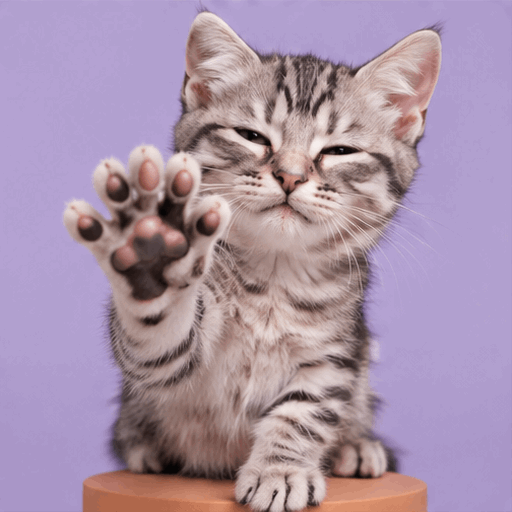
A tiny high five
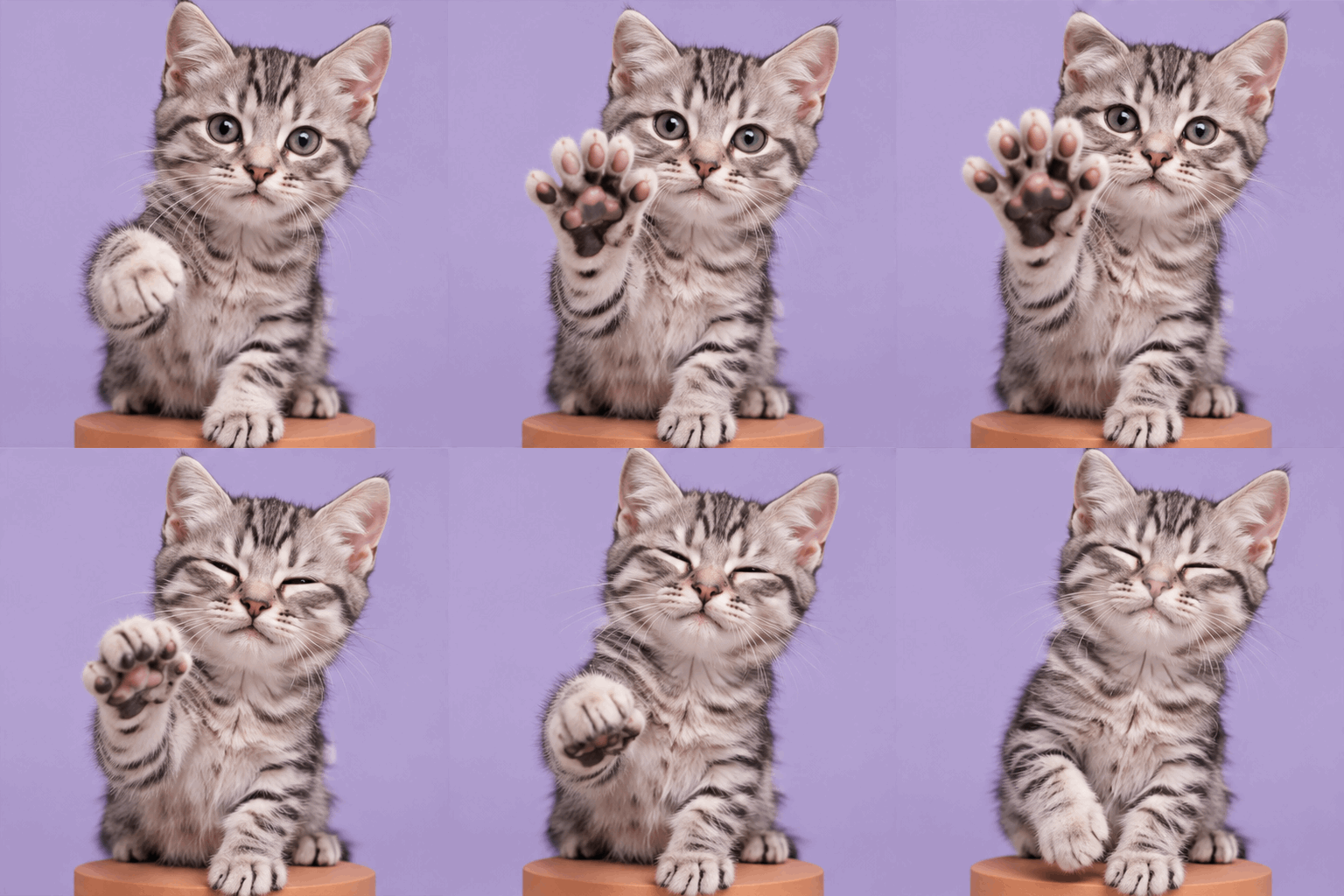
- Auto ratio · 9 frames · 200 ms/frame
프롬프트 보기
Create a photorealistic silver tabby kitten on a terracotta pedestal against a lavender studio background. The kitten raises a front paw toward the viewer, spreads its pink toe beans, gently closes its eyes and draws the paw back. Preserve stable cat anatomy, detailed fur and a playful expression. Keep its ears and paws inside the frame, use a fixed camera and include no text. Portrait 4:5 composition. Output an animated GIF with 9 frames at 200ms per frame, looping continuously.
자주 묻는 질문
- 글자를 넣으면 크레딧이 차감되나요?
- 편집과 내보내기는 무료이며 브라우저에서 실행됩니다. 가입이나 업로드가 필요하지 않습니다.
- GIF 재생 시간이 달라지나요?
- 프레임 순서와 길이를 유지하며, 내보낼 때 프레임당 최소 20밀리초를 적용합니다.